Limite de licences Totemomail atteinte : nettoyer les utilisateurs orphelins via LDAP
Les comptes AD désactivés restent dans totemomail et continuent d’occuper des licences. Avec un accès LDAPS vérifié et l’agent de nettoyage, Active Directory devient la source de référence.
Le message «The licensed user limit has been reached» ne signifie pas que le flux de messagerie s’arrête immédiatement. Il indique un sous-licenciement. Dans les environnements exploités depuis longtemps, la cause n’est généralement pas une croissance soudaine, mais d’anciens collaborateurs : le compte AD a été désactivé, mais l’utilisateur interne dans totemomail est resté et continue d’occuper une licence.
La solution durable consiste en une synchronisation LDAP régulière avec Active Directory. Les étapes suivantes configurent la connexion et l’agent de nettoyage, et vérifient tout le chemin avant la première exécution en production. Les noms d’hôte, DN et comptes de service avec example.com sont des espaces réservés et doivent être adaptés à votre environnement.
Quels utilisateurs occupent une licence
Totemomail distingue deux catégories d’utilisateurs. Seuls les utilisateurs internes sont comptabilisés dans la limite de licences.
| Type d’utilisateur | Description | Soumis à licence |
|---|---|---|
| Internal Users | Utilisateurs de votre organisation qui envoient et reçoivent des messages chiffrés | Oui |
| External Users | Partenaires de communication externes (WebMail, PDF, S/MIME, PGP) | Non |
Un utilisateur interne est créé dès qu’il communique pour la première fois via la passerelle. Cela se produit automatiquement. En revanche, sa suppression ne l’est pas : lorsqu’un collaborateur quitte l’organisation, vous désactivez habituellement son compte AD. L’entrée totemomail reste toutefois présente. Au fil des ans, des comptes orphelins s’accumulent ainsi et continuent d’occuper des licences.
Affichage de l’état
Vous trouverez l’état actuel sous Settings → Overview → User Information.
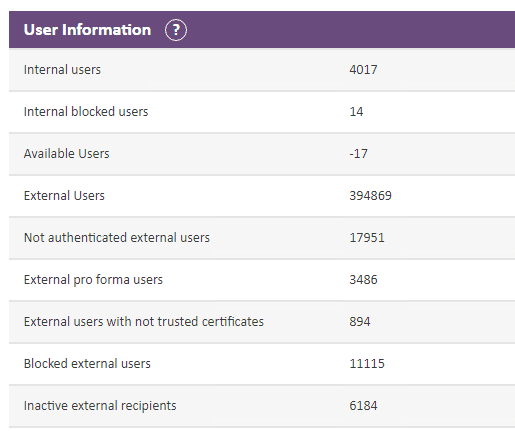
Available Users est à *-17*. Les 4017 utilisateurs internes font face à un nombre inférieur de licences disponibles.
Les lignes importantes :
-
Internal users (
4017) : utilisateurs internes créés -
Internal blocked users (
14) : bloqués, mais toujours soumis à licence -
Available Users (
-17) : licences disponibles ; une valeur négative signifie un sous-licenciement
Dès que Available Users tombe en dessous de zéro, vous voyez l’avertissement sur la cloche :

«The licensed user limit has been reached.» Le flux de messagerie continue, mais le message reste affiché en permanence.
Important : le sous-licenciement ne bloque pas le flux de messagerie. Il s’agit d’un état lié aux licences, non d’un état technique. Vous avez donc le temps de mettre en place une solution propre, mais ne devez pas ignorer cet état durablement.
De la mesure immédiate à la solution durable
Suppression manuelle
Vous pouvez rechercher et supprimer individuellement les utilisateurs internes sous Internal Users. Cela résout le problème immédiat, mais il réapparaîtra après quelques mois. Avec plusieurs milliers de comptes, cette approche n’est pas praticable.
Connexion LDAP avec agent de nettoyage
La solution viable consiste à connecter Active Directory via LDAP. Un agent compare régulièrement les utilisateurs internes à l’annuaire et supprime ou désactive les comptes qui n’existent plus dans l’AD. L’AD devient ainsi la source de référence, et votre processus de départ dans l’AD assure également l’hygiène des licences.
Principes de base LDAP
| Terme | Signification |
|---|---|
| DN (Distinguished Name) | Chemin unique vers un objet, par ex. CN=John Doe,OU=Users,DC=corp,DC=example,DC=com |
| Base DN / Search Base | Racine de la recherche, par ex. DC=corp,DC=example,DC=com |
| Bind DN | Compte avec lequel totemomail s’authentifie auprès de l’AD |
| Filter | Expression de recherche LDAP, par ex. (&(objectClass=user)(sAMAccountName=jdoe)) |
Ports
| Port | Protocole | Utilisation |
|---|---|---|
| 389 | LDAP | non chiffré / STARTTLS |
| 636 | LDAPS | LDAP via TLS |
| 3268 | Global Catalog | recherche à l’échelle de la forêt, non chiffrée |
| 3269 | Global Catalog SSL | recherche à l’échelle de la forêt via TLS |
Dans un environnement à domaine unique, le port 636 vers un contrôleur de domaine suffit. Si vous exploitez une forêt avec plusieurs domaines, seul le Global Catalog (port 3269) fournit des résultats à l’échelle de la forêt. Un contrôleur de domaine sur le port 636 ne connaît que les objets de son propre domaine et répond aux recherches en dehors de sa partition par un referral, un détail souvent négligé dans les environnements multi-domaines.
userAccountControl
L’état désactivé d’un compte AD est indiqué dans le champ de bits userAccountControl. L’indicateur ACCOUNTDISABLE a la valeur 2. La règle de correspondance LDAP 1.2.840.113556.1.4.803 (LDAP_MATCHING_RULE_BIT_AND) permet d’évaluer des bits individuels :
# Aktive Benutzer
(&(objectClass=user)(!(userAccountControl:1.2.840.113556.1.4.803:=2)))

# Deaktivierte Benutzer
(&(objectClass=user)(userAccountControl:1.2.840.113556.1.4.803:=2))
Étape 1 : compte de service dans l’AD
Pour la connexion, créez un compte dédié avec des droits de lecture uniquement. N’utilisez pas de compte administrateur à cette fin. L’utilisateur de liaison doit uniquement pouvoir lire l’AD.
New-ADUser -Name "svc-totemomail-ldap" `
  -SamAccountName "svc-totemomail-ldap" `
  -UserPrincipalName "svc-totemomail-ldap@corp.example.com" `
  -Path "OU=Service Accounts,DC=corp,DC=example,DC=com" `
  -AccountPassword (Read-Host -AsSecureString "Passwort") `
  -PasswordNeverExpires $true `
-Enabled $trueUn utilisateur de domaine ordinaire peut déjà lire l’AD ; le compte n’a donc pas besoin de droits supplémentaires. Pour le mot de passe, utilisez de préférence une valeur longue et aléatoire, enregistrée dans votre coffre-fort de mots de passe.
Si votre politique de sécurité le prévoit, vous pouvez également utiliser un gMSA (Group Managed Service Account). Toutefois, totemomail attend un Bind DN et un mot de passe ; en pratique, on utilise donc généralement un compte de service classique avec PasswordNeverExpires.
Étape 2 : vérifier la connexion LDAP en ligne de commande
Avant de configurer quoi que ce soit dans totemomail, vérifiez la connexion LDAP en ligne de commande. C’est l’étape que la plupart des gens sautent. Si ldapsearch fonctionne, la connexion dans totemomail fonctionnera également. Si le test échoue, vous saurez au moins à quel endroit il échoue, au lieu de deviner dans l’interface de totemomail.
2.1 Vérification du port
Sous Linux, par exemple depuis l’appliance totemomail :
nc -vz dc01.corp.example.com 636
nmap -p 389,636,3268,3269 dc01.corp.example.comSous Windows avec PowerShell :
Test-NetConnection -ComputerName dc01.corp.example.com -Port 636Si aucune connexion ne peut être établie ici, il s’agit d’un problème de pare-feu ou de routage, et non d’un problème LDAP.
2.2 Vérifier le certificat TLS
En pratique, LDAPS échoue le plus souvent à cause du certificat. Examinez donc ce que renvoie le contrôleur de domaine :
openssl s_client -connect dc01.corp.example.com:636 -showcerts </dev/nullFaites attention à deux éléments :
-
**subject=**/**issuer=**: le nom d’hôte dans le certificat (CN ou SAN) doit correspondre au nom d’hôte utilisé pour la connexion. Si vous vous connectez via l’adresse IP, la vérification échoue lorsque le certificat ne contient que le FQDN. -
**Verify return code: 0 (ok)**: l’autorité de certification émettrice doit être connue de totemomail. Avec une CA d’entreprise interne, vous devez importer son certificat racine ou émetteur dans le magasin de confiance de totemomail.
2.3 Liaison et recherche avec ldapsearch
ldapsearch fait partie de ldap-utils (Debian/Ubuntu) ou de openldap-clients (RHEL) :
ldapsearch -x \
  -H ldaps://dc01.corp.example.com:636 \
  -D "CN=svc-totemomail-ldap,OU=Service Accounts,DC=corp,DC=example,DC=com" \
  -W \
  -b "DC=corp,DC=example,DC=com" \
  "(&(objectClass=user)(sAMAccountName=jdoe))" \
dn sAMAccountName mail userAccountControlSi la requête renvoie l’objet avec ses attributs, la connexion est établie. Vous pouvez déterminer combien de comptes sont désactivés dans l’AD à l’aide du filtre de bits :
ldapsearch -x -H ldaps://dc01.corp.example.com:636 \
  -D "CN=svc-totemomail-ldap,OU=Service Accounts,DC=corp,DC=example,DC=com" -W \
  -b "DC=corp,DC=example,DC=com" \
  "(&(objectClass=user)(userAccountControl:1.2.840.113556.1.4.803:=2))" \
sAMAccountName | grep -c sAMAccountName2.4 Outils sous Windows
**ldp.exe** est l’outil graphique LDAP de Microsoft, disponible sur chaque contrôleur de domaine et inclus dans RSAT. Connectez-vous via Connection → Connect (hôte, port 636, activer SSL), authentifiez-vous avec Connection → Bind et parcourez l’arborescence de l’annuaire via View → Tree avec le Base DN.
Sans RSAT, vous pouvez utiliser le chercheur ADSI dans PowerShell :
$searcher = [adsisearcher]"(&(objectClass=user)(sAMAccountName=jdoe))"
$searcher.SearchRoot = [adsi]"LDAP://dc01.corp.example.com/DC=corp,DC=example,DC=com"
$searcher.FindOne().PropertiesAvec RSAT et le module AD, c’est plus court :
Get-ADUser -Server dc01.corp.example.com `
  -SearchBase "DC=corp,DC=example,DC=com" `
  -Filter "Enabled -eq '$true'" |
Measure-ObjectDe manière classique via dsquery, disponible sur chaque contrôleur de domaine :
dsquery user -disabled -limit 0Ne poursuivez dans totemomail qu’une fois que l’un de ces tests s’exécute correctement.
Étape 3 : configurer la connexion LDAP dans totemomail
Créez l’annuaire LDAP dans l’interface d’administration sous Directories / LDAP. Reprenez exactement les valeurs testées précédemment :
| Champ | Exemple de valeur |
|---|---|
| Host / URL | ldaps://dc01.corp.example.com:636 |
| Bind DN | CN=svc-totemomail-ldap,OU=Service Accounts,DC=corp,DC=example,DC=com |
| Bind Password | Mot de passe du compte de service |
| Base DN | DC=corp,DC=example,DC=com |
| User Filter | (&(objectClass=user)(objectCategory=person)) |
| Login Attribute | sAMAccountName (ou mail ou userPrincipalName) |
Si vous utilisez LDAPS avec une CA interne, vous devez importer son certificat racine ou émetteur dans le magasin de confiance de totemomail. Sinon, le handshake TLS échoue avec «certificate verify failed», même si ldapsearch avec -x a fonctionné auparavant : sous cette forme, ldapsearch ne vérifie pas strictement le certificat.
Après l’enregistrement, lancez le test de connexion intégré. Il confirme la liaison.
Étape 4 : créer l’agent de nettoyage
Sous Maintenance → Agents → Add, créez un agent de type «Check presence of internal users in directories».
4.1 Onglet «Schedule»
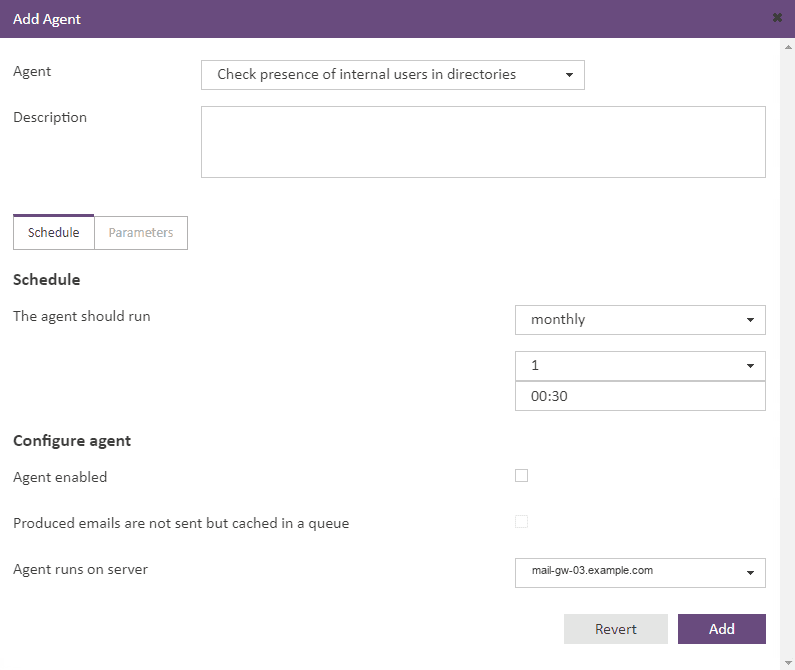
Ici, l’agent s’exécute chaque mois le 1er à 00:30. Via «Agent runs on server», vous définissez le nœud exécutant dans le cluster.
| Champ | Recommandation | Justification |
|---|---|---|
| The agent should run | monthly, jour 1, 00:30 | en dehors des heures ouvrées ; une exécution mensuelle suffit pour l’hygiène des licences |
| Agent enabled | activer seulement après le test | voir étape 5 |
| Produced emails are not sent but cached in a queue | activer pour la première exécution | exécution de test sans envoi d’e-mails |
| Agent runs on server | un nœud du cluster | la tâche ne doit s’exécuter que sur un seul nœud |
4.2 Onglet «Parameters»
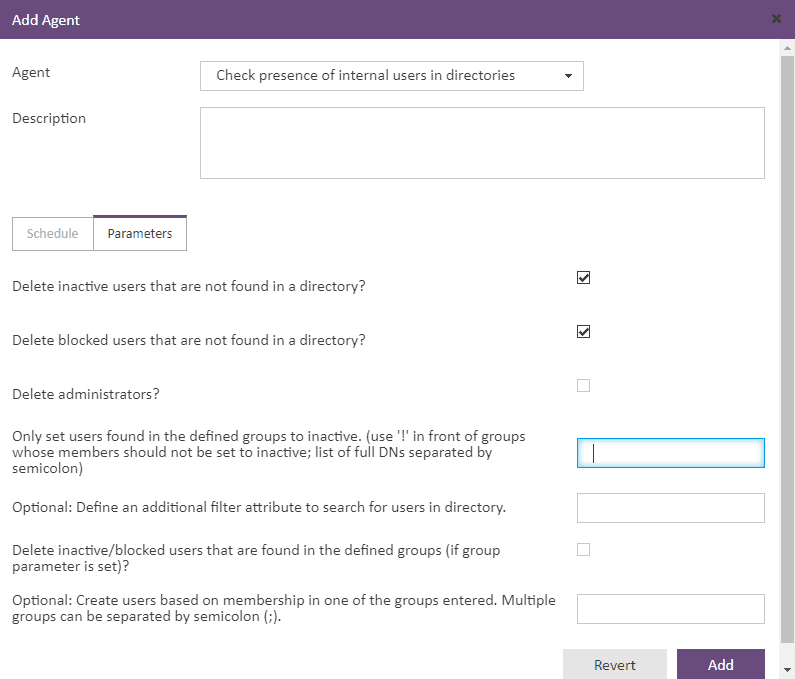
Les paramètres contrôlent quels utilisateurs internes sont supprimés, désactivés ou créés.
| Paramètre | Recommandation | Effet |
|---|---|---|
| Delete inactive users that are not found in a directory? | activer | Les utilisateurs internes inactifs sans entrée AD sont supprimés. C’est le cœur du nettoyage des licences. |
| Delete blocked users that are not found in a directory? | activer | Les utilisateurs internes bloqués sans entrée AD sont également supprimés |
| Delete administrators? | laisser vide | Les comptes administrateur ne doivent pas être supprimés automatiquement |
| Only set users found in the defined groups to inactive | facultatif | Les utilisateurs sont définis comme inactifs au lieu d’être supprimés. Un ! placé avant exclut les membres du groupe indiqué. Séparez les DN par ;. |
| Additional filter attribute | facultatif | Attribut supplémentaire pour la recherche dans l’annuaire, par ex. proxyAddresses |
| Delete inactive/blocked users that are found in the defined groups | laisser vide | ne s’applique que si le paramètre de groupe est défini |
| Create users based on group membership | facultatif | crée de nouveaux utilisateurs internes selon l’appartenance aux groupes AD. Séparez plusieurs groupes par ;. |
La négation dans le champ «Only set users found in the defined groups to inactive» fonctionne avec un ! placé devant un DN de groupe. Les membres de ce groupe sont exclus de l’action :
CN=Mitarbeiter,OU=Groups,DC=corp,DC=example,DC=com;!CN=Dienstkonten,OU=Groups,DC=corp,DC=example,DC=comDans cet exemple, les utilisateurs du groupe Mitarbeiter sont définis comme inactifs lorsqu’ils ne sont plus présents dans l’AD, tandis que les membres du groupe Dienstkonten restent inchangés.
Étape 5 : exécution de test et validation
Ne laissez pas l’agent s’exécuter sur les données de production sans test préalable. Procédez plutôt dans cet ordre :
-
Activer le mode file d’attente : via l’option «Produced emails are not sent but cached in a queue». L’agent détermine les actions prévues sans envoyer d’e-mails.
-
Exécuter manuellement et analyser le journal de l’agent : combien d’utilisateurs seraient concernés et des comptes inattendus, tels que des boîtes aux lettres fonctionnelles, figurent-ils dans la liste ?
-
Vérifier la plausibilité avec
**ldapsearch**: le nombre d’utilisateurs non trouvés dans l’AD doit correspondre à votre requête LDAP manuelle. -
Si le résultat est correct, désactivez le mode file d’attente, activez Agent enabled et mettez la planification en service.
-
Après la première exécution en production, vérifiez à nouveau Settings → Overview → User Information. Available Users devrait alors de nouveau être positif.
Dépannage
| Symptôme | Cause | Mesure |
|---|---|---|
Can't contact LDAP server | Port 636 inaccessible / mauvais hôte | vérifier avec Test-NetConnection ou nc -vz, contrôler le pare-feu |
Invalid credentials (49) | Bind DN ou mot de passe incorrect | indiquer le Bind DN sous forme de DN complet, et non comme user@domain |
certificate verify failed | CA inconnue du magasin de confiance | importer la CA racine ou émettrice |
| Non-correspondance de nom d’hôte dans TLS | connexion via IP au lieu du FQDN | utiliser le CN/SAN du certificat comme hôte |
Referral (10) | la recherche franchit la limite du domaine | utiliser le Global Catalog sur le port 3269 au lieu du contrôleur de domaine sur 636 |
| Les utilisateurs désactivés ne sont pas détectés | filtre userAccountControl manquant | utiliser la règle de correspondance de bits :1.2.840.113556.1.4.803:=2 |
| L’agent supprime trop de comptes | filtre trop large / Base DN incorrect | tester en mode file d’attente, restreindre le Base DN |
Avec l’indicateur -d 1, ldapsearch fournit la sortie de débogage de l’établissement de la connexion :
ldapsearch -d 1 -x -H ldaps://dc01.corp.example.com:636 ...Vous voyez ainsi si le handshake TLS ou seulement la liaison échoue. L’interface de totemomail ne vous fournit pas cette distinction derrière son message d’erreur générique.
sécurité
-
Compte de service en lecture seule. L’utilisateur de liaison n’a besoin que de droits de lecture.
-
LDAPS plutôt que LDAP. Utilisez le port 636 ou 3269. LDAP sur le port 389 transmet le mot de passe de liaison en clair. Active Directory impose d’ailleurs de plus en plus des connexions sécurisées avec LDAP Channel Binding et Signing.
-
Rotation des mots de passe.
PasswordNeverExpiresest praticable en exploitation. Documentez le compte et effectuez la rotation du mot de passe selon un plan. -
Monitoring. Surveillez Available Users (idéalement avec des alertes), au lieu d’attendre l’avertissement de la cloche.
-
Première exécution en mode file d’attente. Un filtre erroné peut toucher un grand nombre de comptes.
Le processus sûr en quatre étapes
Atteindre la limite de licences n’est pas un défaut technique, mais la conséquence d’un processus de départ absent. La solution durable est la synchronisation régulière avec Active Directory comme source de référence. L’ordre est décisif :
-
Vérifier la connexion LDAP en ligne de commande (
ldapsearch,openssl s_client,Test-NetConnection) -
Configurer la connexion dans totemomail
-
Valider l’agent en mode file d’attente
-
Mettre l’agent en production
En respectant cet ordre, vous résolvez le problème de licences actuel et empêchez qu’il ne se reproduise.

Commentaires
Les commentaires sont chargés depuis GitHub / Giscus.