Totemomail-licensgränsen nådd: rensa upp övergivna användare via LDAP
Inaktiverade AD-konton finns kvar i totemomail och fortsätter att uppta licenser. Med en verifierad LDAPS-anslutning och Cleanup-Agent blir Active Directory den styrande källan.
Meddelandet «The licensed user limit has been reached» innebär inte att e-postflödet omedelbart stoppas. Det visar på underlicensiering. I miljöer som har varit i drift länge beror orsaken oftast inte på en plötslig tillväxt, utan på tidigare medarbetare: AD-kontot har inaktiverats, den interna användaren i totemomail finns kvar och upptar fortfarande en licens.
Den långsiktiga lösningen är en regelbunden LDAP-synkronisering med Active Directory. Följande steg konfigurerar anslutningen och Cleanup-Agent samt kontrollerar hela kedjan före den första produktiva körningen. Värdnamn, DN och tjänstkonton med example.com är platshållare och måste anpassas till den egna miljön.
Vilka användare som upptar en licens
Totemomail skiljer mellan två användarklasser. Endast interna användare räknas mot licensgränsen.
| Användartyp | Beskrivning | Licensrelevant |
|---|---|---|
| Internal Users | Användare i den egna organisationen som skickar och tar emot krypterat | Ja |
| External Users | Externa kommunikationspartner (WebMail, PDF, S/MIME, PGP) | Nej |
En intern användare skapas så snart personen kommunicerar via gatewayen för första gången. Det sker automatiskt. Borttagning sker däremot inte automatiskt: När en medarbetare lämnar organisationen inaktiverar du normalt AD-kontot. Posten i totemomail finns dock kvar. Med åren samlas därmed övergivna konton som fortsätter att uppta licenser.
Statusvisning
Du hittar aktuell status under Settings → Overview → User Information.
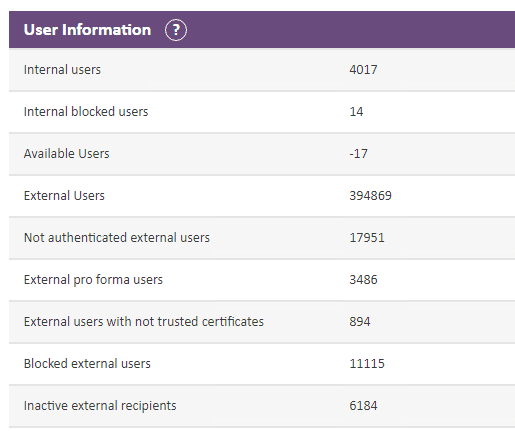
Available Users står på *-17*. De 4017 interna användarna har färre licensierade platser till sitt förfogande.
De viktiga raderna:
-
Internal users (
4017): skapade interna användare -
Internal blocked users (
14): spärrade, men fortfarande licensrelevanta -
Available Users (
-17): tillgängliga licenser; ett negativt värde innebär underlicensiering
Så snart Available Users sjunker under noll visas varningen vid klockan:

”The licensed user limit has been reached.” E-postflödet fortsätter, men meddelandet förblir synligt permanent.
Viktigt: Underlicensieringen blockerar inte e-postflödet. Det är ett licensmässigt, inte tekniskt tillstånd. Du har alltså tid att hitta en bra lösning, men bör inte ignorera tillståndet permanent.
Från omedelbar åtgärd till långsiktig lösning
Manuell radering
Du kan söka efter och radera interna användare en och en under Internal Users. Det löser den akuta situationen, men problemet återkommer efter några månader. Med flera tusen konton är det inte praktiskt genomförbart.
LDAP-anslutning med Cleanup-Agent
Den hållbara vägen är att ansluta till Active Directory via LDAP. En agent jämför regelbundet interna användare med katalogen och tar bort eller inaktiverar konton som inte längre finns i AD. Därmed blir AD den styrande källan, och offboarding-processen i AD tar samtidigt hand om licenshygienen.
LDAP-grunder
| Begrepp | Betydelse |
|---|---|
| DN (Distinguished Name) | Unik sökväg till ett objekt, t.ex. CN=John Doe,OU=Users,DC=corp,DC=example,DC=com |
| Base DN / Search Base | Sökningens rot, t.ex. DC=corp,DC=example,DC=com |
| Bind DN | Kontot som totemomail använder för att autentisera sig mot AD |
| Filter | LDAP-sökuttryck, t.ex. (&(objectClass=user)(sAMAccountName=jdoe)) |
Portar
| Port | Protokoll | Användning |
|---|---|---|
| 389 | LDAP | okrypterat / STARTTLS |
| 636 | LDAPS | LDAP över TLS |
| 3268 | Global Catalog | sökning i hela skogen, okrypterat |
| 3269 | Global Catalog SSL | sökning i hela skogen över TLS |
I en Single-Domain-miljö räcker port 636 mot en Domain Controller. Om du driver en skog med flera domäner är det endast Global Catalog (port 3269) som ger resultat för hela skogen. En DC på port 636 känner endast till objekten i sin egen domän och svarar på sökningar utanför sin partition med en referral (en detalj som ofta förbises i miljöer med flera domäner).
userAccountControl
Om ett AD-konto är inaktiverat anges i bitfältet userAccountControl. Flaggan ACCOUNTDISABLE har värdet 2. Med LDAP-matchingregeln 1.2.840.113556.1.4.803 (LDAP_MATCHING_RULE_BIT_AND) kan du utvärdera enskilda bitar:
# Aktive Benutzer
(&(objectClass=user)(!(userAccountControl:1.2.840.113556.1.4.803:=2)))

# Deaktivierte Benutzer
(&(objectClass=user)(userAccountControl:1.2.840.113556.1.4.803:=2))
Steg 1: Servicekonto i AD
För anslutningen skapar du ett dedikerat konto med endast läsbehörighet. Använd inte ett administratörskonto för detta. Bind-användaren behöver endast kunna läsa AD.
New-ADUser -Name "svc-totemomail-ldap" `
  -SamAccountName "svc-totemomail-ldap" `
  -UserPrincipalName "svc-totemomail-ldap@corp.example.com" `
  -Path "OU=Service Accounts,DC=corp,DC=example,DC=com" `
  -AccountPassword (Read-Host -AsSecureString "Passwort") `
  -PasswordNeverExpires $true `
-Enabled $trueEn vanlig domänanvändare kan redan läsa AD, så kontot behöver inga ytterligare behörigheter. För lösenordet rekommenderas ett långt, slumpmässigt värde som lagras i lösenordsvalvet.
Om säkerhetspolicyn föreskriver det kan du även använda ett gMSA (Group Managed Service Account). Totemomail förväntar sig dock Bind DN och lösenord, vilket gör att ett klassiskt servicekonto med PasswordNeverExpires oftast används i praktiken.
Steg 2: kontrollera LDAP-anslutningen på kommandoraden
Innan du konfigurerar något i totemomail bör du verifiera LDAP-anslutningen på kommandoraden. Det är steget som de flesta hoppar över. Fungerar ldapsearch, fungerar även anslutningen i totemomail. Om testet misslyckas vet du åtminstone var det brister, i stället för att gissa i totemomail-GUI:t.
2.1 Portkontroll
I Linux, exempelvis från totemomail-appliance:
nc -vz dc01.corp.example.com 636
nmap -p 389,636,3268,3269 dc01.corp.example.comI Windows med PowerShell:
Test-NetConnection -ComputerName dc01.corp.example.com -Port 636Om ingen anslutning kan upprättas här har du ett brandväggs- eller routningsproblem, inte ett LDAP-problem.
2.2 Kontrollera TLS-certifikatet
I praktiken misslyckas LDAPS oftast på grund av certifikatet. Titta därför på vad DC:n levererar:
openssl s_client -connect dc01.corp.example.com:636 -showcerts </dev/nullVar uppmärksam på två saker:
-
**subject=**/**issuer=**: Värdnamnet i certifikatet (CN respektive SAN) måste matcha det värdnamn som du ansluter till. Om du ansluter via IP-adressen misslyckas kontrollen om certifikatet endast innehåller FQDN. -
**Verify return code: 0 (ok)**: Den utfärdande CA:n måste vara känd för totemomail. Vid en intern Enterprise-CA måste du importera dess root- eller issuing-certifikat till totemomails truststore.
2.3 Bind och sökning med ldapsearch
ldapsearch ingår i ldap-utils (Debian/Ubuntu) respektive openldap-clients (RHEL):
ldapsearch -x \
  -H ldaps://dc01.corp.example.com:636 \
  -D "CN=svc-totemomail-ldap,OU=Service Accounts,DC=corp,DC=example,DC=com" \
  -W \
  -b "DC=corp,DC=example,DC=com" \
  "(&(objectClass=user)(sAMAccountName=jdoe))" \
dn sAMAccountName mail userAccountControlOm frågan returnerar objektet med dess attribut fungerar anslutningen. Du kan fastställa hur många konton i AD som är inaktiverade med bitfiltret:
ldapsearch -x -H ldaps://dc01.corp.example.com:636 \
  -D "CN=svc-totemomail-ldap,OU=Service Accounts,DC=corp,DC=example,DC=com" -W \
  -b "DC=corp,DC=example,DC=com" \
  "(&(objectClass=user)(userAccountControl:1.2.840.113556.1.4.803:=2))" \
sAMAccountName | grep -c sAMAccountName2.4 Verktyg i Windows
**ldp.exe** är Microsofts grafiska LDAP-verktyg, som finns på varje DC och ingår i RSAT. Du ansluter via Connection → Connect (värd, port 636, aktivera SSL), autentiserar dig med Connection → Bind och navigerar genom katalogträdet med Base DN via View → Tree.
Utan RSAT kan du använda ADSI-Searcher i PowerShell:
$searcher = [adsisearcher]"(&(objectClass=user)(sAMAccountName=jdoe))"
$searcher.SearchRoot = [adsi]"LDAP://dc01.corp.example.com/DC=corp,DC=example,DC=com"
$searcher.FindOne().PropertiesMed RSAT och AD-modulen går det snabbare:
Get-ADUser -Server dc01.corp.example.com `
  -SearchBase "DC=corp,DC=example,DC=com" `
  -Filter "Enabled -eq '$true'" |
Measure-ObjectKlassiskt via dsquery, tillgängligt på varje DC:
dsquery user -disabled -limit 0Fortsätt i totemomail först när ett av dessa test har genomförts utan problem.
Steg 3: konfigurera LDAP-anslutningen i totemomail
Skapa LDAP-katalogen i administrations-GUI:t under Directories / LDAP. Använd exakt de värden som du tidigare testade:
| Fält | Exempelvärde |
|---|---|
| Host / URL | ldaps://dc01.corp.example.com:636 |
| Bind DN | CN=svc-totemomail-ldap,OU=Service Accounts,DC=corp,DC=example,DC=com |
| Bind Password | Lösenord för servicekontot |
| Base DN | DC=corp,DC=example,DC=com |
| User Filter | (&(objectClass=user)(objectCategory=person)) |
| Login Attribute | sAMAccountName (alternativt mail eller userPrincipalName) |
Om du använder LDAPS mot en intern CA måste du importera dess root- eller issuing-certifikat till totemomails truststore. Annars misslyckas TLS-handskakningen med ”certificate verify failed”, även om ldapsearch med -x fungerade tidigare: ldapsearch validerar nämligen inte certifikatet strikt i denna form.
Efter att du har sparat startar du den inbyggda testanslutningen. Den bekräftar bindningen.
Steg 4: skapa Cleanup-Agent
Under Maintenance → Agents → Add skapar du en agent av typen „Check presence of internal users in directories”.
4.1 Fliken „Schedule”
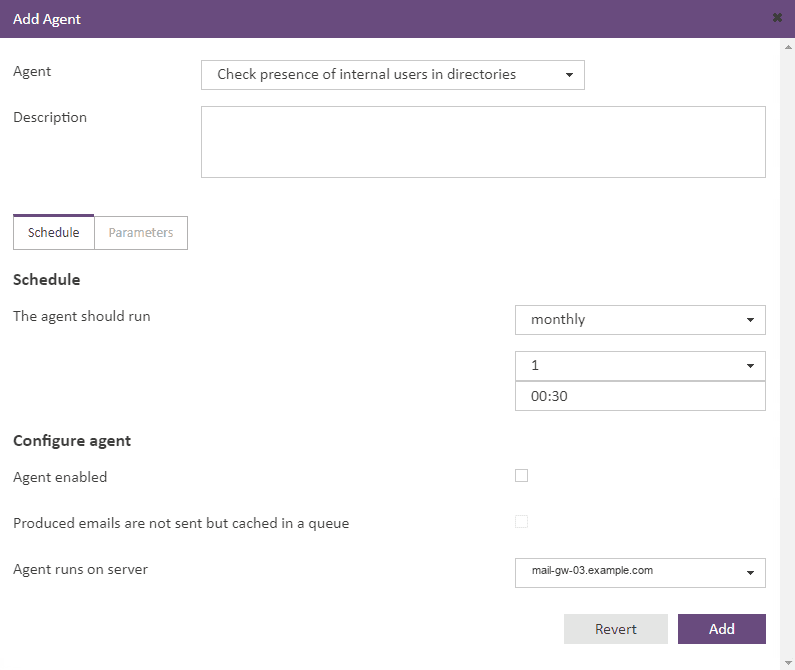
Agenten körs här månadsvis den 1:a klockan 00:30. Med „Agent runs on server” anger du den körande noden i klustret.
| Fält | Rekommendation | Motivering |
|---|---|---|
| The agent should run | monthly, dag 1, 00:30 | utanför arbetstid; månadsvis räcker för licenshygienen |
| Agent enabled | aktivera först efter testkörningen | se steg 5 |
| Produced emails are not sent but cached in a queue | aktivera för första körningen | testkörning utan e-postutskick |
| Agent runs on server | en nod i klustret | jobbet ska endast köras på en nod |
4.2 Fliken „Parameters”
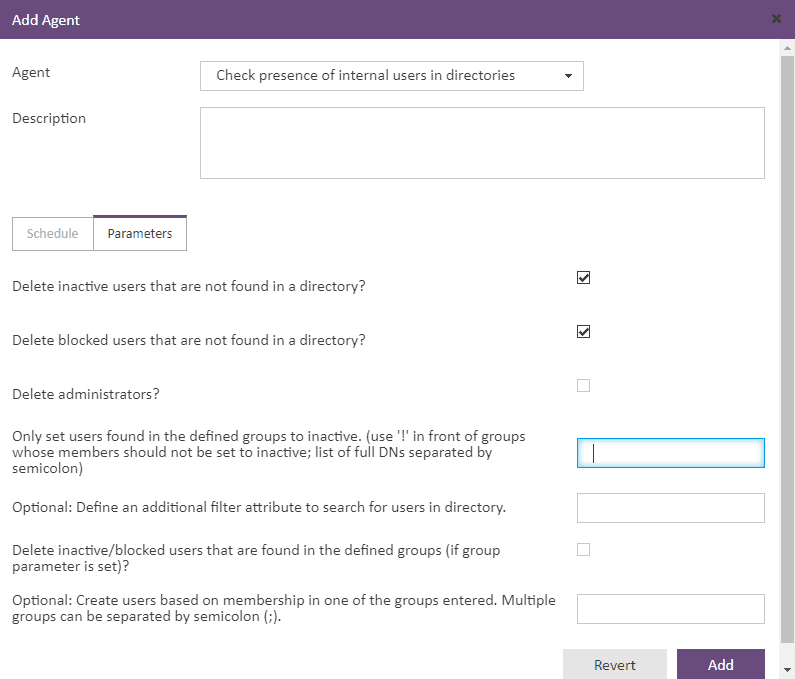
Parametrarna styr vilka interna användare som raderas, inaktiveras eller skapas.
| Parameter | Rekommendation | Funktion |
|---|---|---|
| Delete inactive users that are not found in a directory? | aktivera | Inaktiva interna användare utan AD-post raderas. Detta är kärnan i licensrensningen. |
| Delete blocked users that are not found in a directory? | aktivera | Spärrade interna användare utan AD-post raderas också |
| Delete administrators? | lämna tomt | Administratörskonton ska inte raderas automatiskt |
| Only set users found in the defined groups to inactive | valfritt | Användare sätts till inaktiva i stället för att raderas. Ett inledande ! undantar medlemmarna i den angivna gruppen. Separera DN med ;. |
| Additional filter attribute | valfritt | ytterligare attribut för sökningen i katalogen, t.ex. proxyAddresses |
| Delete inactive/blocked users that are found in the defined groups | lämna tomt | används endast om gruppparametern är angiven |
| Create users based on group membership | valfritt | skapar nya interna användare baserat på AD-gruppmedlemskap. Separera flera grupper med ;. |
Negeringen i fältet „Only set users found in the defined groups to inactive” fungerar med ett ! före ett grupp-DN. Medlemmarna i denna grupp undantas från åtgärden:
CN=Mitarbeiter,OU=Groups,DC=corp,DC=example,DC=com;!CN=Dienstkonten,OU=Groups,DC=corp,DC=example,DC=comI detta exempel sätts användare i gruppen Mitarbeiter till inaktiva när de saknas i AD, medan medlemmar i gruppen Dienstkonten lämnas orörda.
Steg 5: testkörning och validering
Låt inte agenten köras mot produktionsbeståndet utan en testkörning. Gör i stället följande i denna ordning:
-
Aktivera köläge: med alternativet „Produced emails are not sent but cached in a queue”. Agenten identifierar de planerade åtgärderna utan att skicka e-post.
-
Kör manuellt och analysera agentloggen: Hur många användare skulle påverkas, och finns oväntade konton som funktionsbrevlådor i listan?
-
Kontrollera rimligheten mot
**ldapsearch**: Antalet användare som inte hittas i AD bör stämma överens med den manuella LDAP-frågan. -
Om resultatet stämmer, inaktivera köläget, aktivera Agent enabled och slå på schemat.
-
Efter den första produktiva körningen kontrollerar du Settings → Overview → User Information igen. Available Users bör då vara positivt igen.
Felsökning
| Symptom | Orsak | Åtgärd |
|---|---|---|
Can't contact LDAP server | Port 636 inte tillgänglig / fel värd | kontrollera med Test-NetConnection respektive nc -vz, kontrollera brandväggen |
Invalid credentials (49) | Bind DN eller lösenord felaktigt | Ange Bind DN som fullständigt DN, inte som user@domain |
certificate verify failed | CA okänd i truststore | importera root- eller issuing-CA |
| Värdnamnsmatchning misslyckas i TLS | anslutning via IP i stället för FQDN | använd certifikatets CN/SAN som värd |
Referral (10) | Sökningen överskrider domängränsen | använd Global Catalog på port 3269 i stället för DC på 636 |
| Inaktiverade användare identifieras inte | userAccountControl-filter saknas | använd bit-matchingregeln :1.2.840.113556.1.4.803:=2 |
| Agenten raderar för många konton | filtret för brett / fel Base DN | testa i köläge, begränsa Base DN |
Med flaggan -d 1 ger ldapsearch debug-utdata för anslutningsupprättandet:
ldapsearch -d 1 -x -H ldaps://dc01.corp.example.com:636 ...Därmed ser du om TLS-handskakningen eller först bindningen misslyckas. Denna skillnad visar totemomail-GUI:t inte bakom sitt generiska felmeddelande.
Säkerhet
-
Read-only servicekonto. Bind-användaren behöver uteslutande läsbehörighet.
-
LDAPS i stället för LDAP. Använd port 636 respektive 3269. LDAP på port 389 överför Bind-lösenordet i klartext. Active Directory kräver dessutom i allt högre grad säkrade anslutningar med LDAP Channel Binding och Signing.
-
Lösenordsrotation.
PasswordNeverExpiresär praktiskt genomförbart i drift. Dokumentera kontot och rotera lösenordet enligt plan. -
Övervakning. Övervaka Available Users (helst med aviseringar) i stället för att vänta på varningen vid klockan.
-
Första körningen i köläge. Ett felaktigt filter kan träffa ett stort antal konton.
Det säkra förfarandet i fyra steg
Att licensgränsen nås är inte ett tekniskt fel, utan följden av en saknad offboarding-process. Den långsiktiga lösningen är regelbunden jämförelse med Active Directory som styrande källa. Ordningen är avgörande:
-
Verifiera LDAP-anslutningen på kommandoraden (
ldapsearch,openssl s_client,Test-NetConnection) -
Konfigurera anslutningen i totemomail
-
Validera agenten i köläge
-
Sätt agenten i produktion
Den som följer denna ordning löser det akuta licensproblemet och förhindrar att det återkommer.

Kommentarer
Kommentarerna hämtas från GitHub / Giscus.